
概要
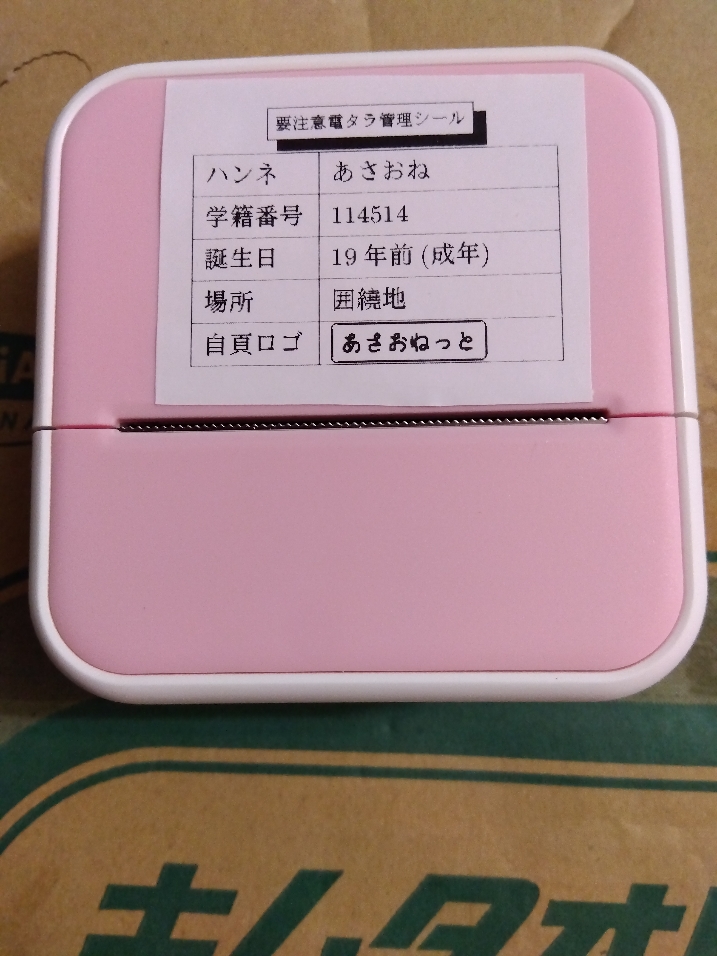
食品の瓶などに貼る用の「感熱紙シール印刷機」を買った。
どうやって使うんだとか悩みつつ買ったのだけど、案外debian で動いていいこだったのでpLaTeX + dvipdfmx で、まるでプリ帳に貼るかのようなシールを作ってみた。
もう少しdpi 的なのいいほうがよかったかもしれない。
今回生成できた何かの画面表示用
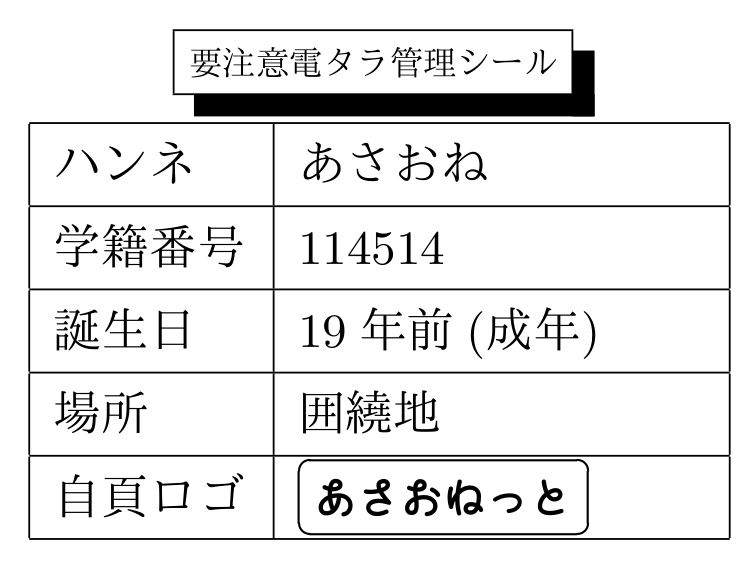
縦幅とか横幅とか揃えるの簡単でよかった。
ソースコード
アジャイル開発。メモも多いし告知なく書き換わるし動作検証してないからアジャイル開発関係なく最悪。
\RequirePackage{plautopatch}
\documentclass[platex,dvipdfmx,fontsize=9pt,jafontsize=9pt,paper={50truemm,38truemm}]{jlreq}
\usepackage{amsmath}
\usepackage{setspace}
% \usepackage{ascmac}
\usepackage{fancybox}
% 好きなやつ
% \usepackage{multicol}
% 未実装だし使い方が案外難しい
% \usepackage{qrcode}
\usepackage[top=2truemm,bottom=0truemm,inner=2truemm,outer=2truemm]{geometry}
\renewcommand{\topfraction}{0.75}
\setlength{\intextsep}{0pt}
\setlength{\abovecaptionskip}{0pt}
%
% [ The "Juuke PasoCon Seals Maker" ]
%
% ------- Handcrafted by asaone -------
%
% 経緯やバージョン情報:
% 2026年6月4日 のり付けしたくなかったり手書きが面倒な場面が増えたので感熱シールプリンタ購入。
% 2026年6月6日 なんとスマホのBT だけではなくdebian にも繋がってしまった。びっくりして何に使おう??と考えてたらpLaTeX のこと思い出して開発開始。
% 2026年6月7日 名称を"Juuke PasoCon Seals Maker"と定めた。まさに「一浪で入学した者の利用も想定したパソコンシール製造機」を意味している。
% 2026年6月8日 第1.0版(v1_0)として公開。
%
%
% 使用方法:
% 取説のとおりなんとなく。
%
%
\if0
取説:
1. この.texファイル全体は./juuke.tex である。
2. 【重要】以下の$ cat ./juuke.sh の結果も参考にしつつ、自分の環境や印刷したいものに合わせて調整する。
=================================================
#!/usr/bin/bash
rubi=$(which ruby)
honhai='#'
rubii="${honhai}${rubi}"
echo $rubii > juuke.rb
cat <<EOF >> juuke.rb
platex_user = True
dvipdfmx_user = True
gedit_user = True
if ( platex_user and dvipdfmx_user and gedit_user ) == True then
puts "ok."
pla_com = 'platex juuke.tex'
dvi_com = 'dvipdfmx -r 203 juuke'
exec( pla_com )
exec( dvi_com )
else
puts "oh."
end
EOF
=================================================
3. 次のコマンドを実行する。
$ chmod u+x ./juuke.sh
$ ./juuke.sh
$ ./juuke.rb
4. データが出力される。複数枚生成の際は、上書きされないよう過去ログチェックする分岐を施したり、GUI で指差し確認する必要が出てこないとも言えない。
\fi
%
% !!!!!!
% 和文ゴシックフォントの指定(デフォルトは明朝なのでゴシックはあまり関係ない)
\special{pdf:mapline gbm H AYASE.TTF}
% メモ:GD-高速道路ゴシックJA-OTF
% \special{pdf:mapline gbm H GDhwGoJA-TTF108b.ttf}
%
% 使い方:{\gtfamily 和文ゴシックフォントにでもしておく文字列}
%
% この辺の参考文献:https://tm23forest.com/contents/veryeasy-latex-meiryo-font
% ありがとう存じ上げます。
% !!!!!!
%
\begin{document}
\pagestyle{empty}
\shadowbox{\scriptsize{要注意電タラ管理シール}}
\vspace{-0mm}
\begin{table}
\begin{tabular}{|p{13truemm}|p{27truemm}|}
\hline
ハンネ & あさおね \\
\hline
学籍番号 & 114514 \\
\hline
誕生日 & 19年前(成年) \\
\hline
場所 & 囲繞地 \\
\hline
自頁ロゴ & \ovalbox{\gtfamily \small{あさおねっと}}\\
\hline
\end{tabular}
\end{table}
\vspace{-5mm}
% カスタマバーコード編:
% 7桁郵便番号で届く地は先頭7桁を郵便番号で埋めあとは13個の「D(値は14である)」を追記。
% その後21桁全ての合計が19の倍数となるように21桁目を定める。例えばDの値は14だし、前後の括弧は開始終了コードで値としては共にノーカン。
% 19の倍数一覧:19、38、57、76、95、114、133,152、171、190、209、228、247、以下略
% \\
% 郵便番号182-8585 生協前
% {\gtfamily (1828585DDDDDDDDDDDDD9)}
% 幅取るので注意。
% \\
% QRコード編:
% \qrset{height=0.7cm}
% \fbox{\qrcode[nolink]{114514___b888ddcd-cf9f-4a47-8c61-7077d4a83fec}}
\end{document}